Domain applikationsprogramm.de kaufen?
Wir ziehen mit dem Projekt
applikationsprogramm.de um.
Sind Sie am Kauf der Domain
applikationsprogramm.de interessiert?
domain@kv-gmbh.de · 0541-91531010
Domain applikationsprogramm.de kaufen?
Welches Programm ermöglicht eine Aufnahme mit 144 fps?
Es gibt verschiedene Programme, die eine Aufnahme mit 144 fps ermöglichen. Ein Beispiel dafür ist OBS Studio (Open Broadcaster Software), das eine hohe Bildrate unterstützt und es ermöglicht, Gameplay oder Bildschirmaufnahmen mit 144 fps aufzunehmen. Ein weiteres Programm ist Nvidia ShadowPlay, das speziell für Nvidia-Grafikkarten entwickelt wurde und ebenfalls Aufnahmen mit hoher Bildrate ermöglicht. **
Welche Audio-Aufnahme-App hat die folgende Funktion?
Es gibt viele Audio-Aufnahme-Apps, die verschiedene Funktionen bieten. Ohne weitere Informationen über die spezifische Funktion, die du suchst, ist es schwer, eine bestimmte App zu empfehlen. Es wäre hilfreich, wenn du mehr Details über die gewünschte Funktion gibst, damit ich dir eine passende App empfehlen kann. **


Ähnliche Suchbegriffe für Aufnahme
Top-Angebote
Produkte zum Begriff Aufnahme:
-
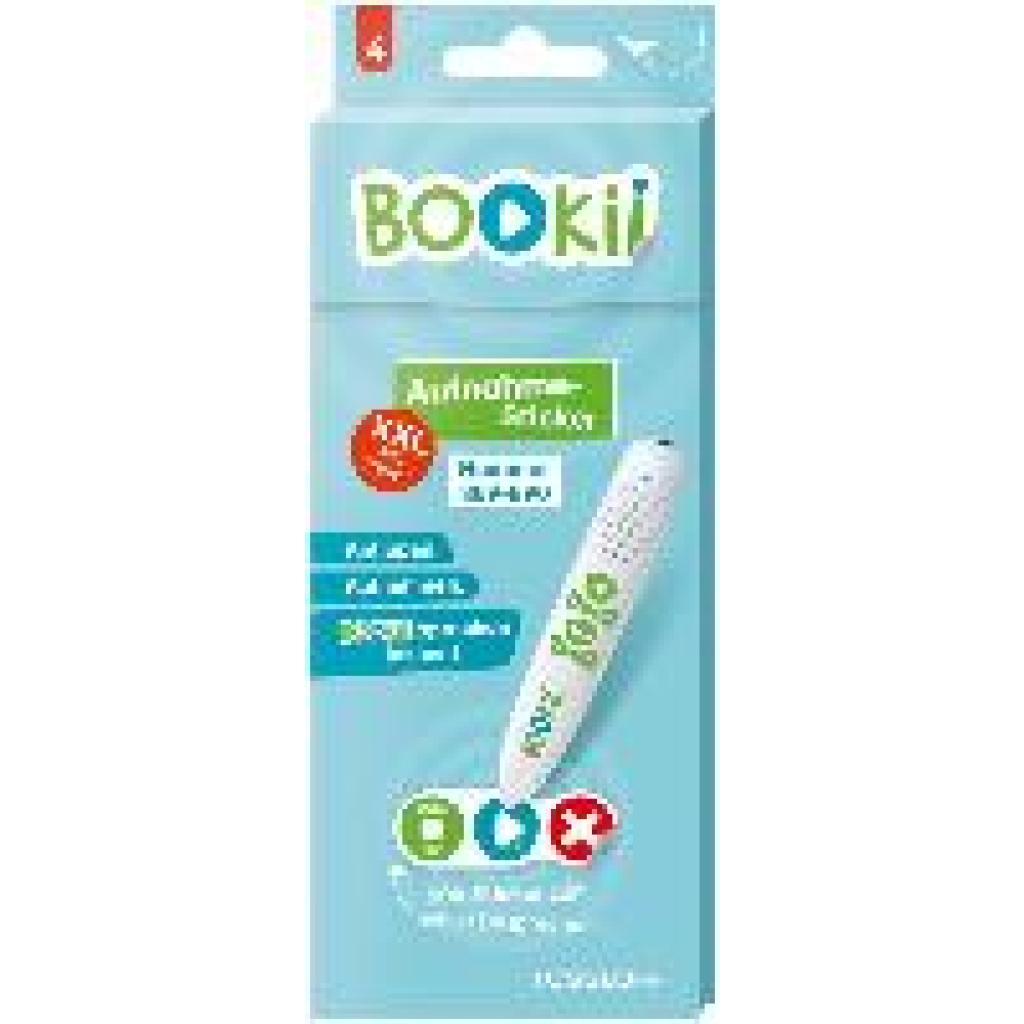
504 BOOKii® Aufnahme-Sticker neutral Paket 4, Nr. 367-870504 BOOKii® Aufnahme-Sticker neutral Paket 4, Nr. 367-870 , Noch mehr Platz für alles, was kreativen Kids einfällt: Selbst ausgedachte Lieder, Sprüche, Grußbotschaften, wichtige Mitteilungen... Einfach den Sticker auf jeden beliebigen Gegenstand aufkleben und ihn so zum Sprechen bringen. Eltern oder Erzieher können die Lieblingsbücher der Kids selbst vertonen: Sich selbst aufnehmen, Sticker auf das Buch kleben, und schon können sich die Kinder das Buch jederzeit mit der Stimme der Erzieherin, des Lehrers oder der Eltern vorlesen lassen. Neue Ideen? Dann einfach die Aufnahme löschen und den Sticker neu bespielen. Der BOOKii® Hörstift ist nicht im Lieferumfang des Produkts enthalten. Er ist separat im Handel erhältlich. , Sonstige > Nähmaschinen-Zubehör , Erscheinungsjahr: 20210113, Produktform: NonBook, Titel der Reihe: BOOKii - Antippen, Spielen, Lernen##, Seitenzahl/Blattzahl: 42, Abbildungen: 42 Stickerbögen à 12 Aufnahmesticker, Keyword: Aufnahme; BOOKii®; Hörstift; Sticker; Stickerbogen; bespielen, Fachschema: BOOKii (Bücher und Stifte)~Non Books / Schreibwaren / Sticker, Stickerbögen, Interesse Alter: empfohlenes Alter: ab 4 Jahre, Altersempfehlung / Lesealter: 18, ab Alter: 4, Warengruppe: NB/Kinder- und Jugendbücher/Sachbücher, UNSPSC: 49119900, Warenverzeichnis für die Außenhandelsstatistik: 49119900, Sender’s product category: NONBO, Länge: 193, Breite: 72, Höhe: 10, Gewicht: 92, Produktform: NonBook, Genre: Spiele, PBS,23,54 €*Versand: 0,00 €Sichere Weiterleitung zum Anbieter


-
"Was sind die verschiedenen Möglichkeiten, eine Aufnahme-Funktion in einer Anwendung oder einem Gerät zu nutzen?"
Die Aufnahme-Funktion kann genutzt werden, um Sprachnotizen, Memos oder Ideen festzuhalten. Sie kann auch für Interviews, Podcasts oder Musikaufnahmen verwendet werden. Zudem ermöglicht sie die Dokumentation von Meetings, Vorlesungen oder Gesprächen. **
-
Wie kann die Aufnahme-Funktion effektiv genutzt werden, um wichtige Informationen festzuhalten? Welche Technologie oder Software eignet sich am besten für die Aufnahme von Besprechungen und Veranstaltungen?
Die Aufnahme-Funktion kann effektiv genutzt werden, um wichtige Informationen festzuhalten, indem sie als Backup für Notizen dient, um Details genau wiederzugeben und um verpasste Informationen nachträglich zu erfassen. Technologien wie digitale Diktiergeräte, Smartphones mit Aufnahme-Apps oder spezielle Software wie Audacity eignen sich am besten für die Aufnahme von Besprechungen und Veranstaltungen. Es ist wichtig, die Aufnahme in hoher Qualität durchzuführen und sicherzustellen, dass alle Teilnehmer damit einverstanden sind. **
-
Wie aktiviere ich die Aufnahme-Funktion auf meinem Smartphone?
Um die Aufnahme-Funktion auf deinem Smartphone zu aktivieren, öffne die Kamera-App und wechsle in den Videomodus. Drücke dann den Aufnahme-Button, um mit der Aufnahme zu beginnen. Um die Aufnahme zu stoppen, drücke erneut auf den Button oder tippe auf das Stopp-Symbol auf dem Bildschirm. **
-
Warum funktioniert die Aufnahme-Funktion des Philips TVs nicht?
Es gibt verschiedene mögliche Gründe, warum die Aufnahme-Funktion des Philips TVs nicht funktioniert. Es könnte sein, dass die Festplatte oder der USB-Stick, auf dem die Aufnahmen gespeichert werden, nicht richtig formatiert oder nicht kompatibel ist. Es könnte auch sein, dass die Aufnahme-Funktion deaktiviert ist oder dass es ein technisches Problem mit dem TV-Gerät gibt. Es ist ratsam, die Bedienungsanleitung des TVs zu konsultieren oder den Kundendienst von Philips zu kontaktieren, um das Problem zu lösen. **
Wie benutzt man die Aufnahme-Funktion auf einem Smartphone? Kannst du mir erklären, wie ich die Aufnahme-Funktion auf meinem Computer nutzen kann?
Um die Aufnahme-Funktion auf einem Smartphone zu nutzen, öffne die Kamera-App und wähle den Videomodus aus. Drücke dann den Aufnahme-Button, um mit der Aufnahme zu beginnen. Um die Aufnahme-Funktion auf deinem Computer zu nutzen, benötigst du eine Software wie z.B. OBS Studio oder QuickTime Player, um Videos aufzunehmen. Öffne die Software, wähle die gewünschten Einstellungen aus und starte die Aufnahme. **
Wie kann ich mit dem Sam Broadcaster DJ-Programm eine Aufnahme machen?
Um eine Aufnahme mit Sam Broadcaster zu machen, musst du zunächst sicherstellen, dass dein Mikrofon oder deine Soundquelle korrekt eingerichtet ist. Wähle dann den gewünschten Eingangskanal aus und klicke auf die Schaltfläche "Aufnahme starten". Du kannst die Aufnahme jederzeit stoppen, indem du auf "Aufnahme stoppen" klickst. Die aufgenommene Datei wird standardmäßig im Sam Broadcaster-Verzeichnis gespeichert. **
Top-Angebote
Produkte zum Begriff Aufnahme:
-
504 BOOKii® Aufnahme-Sticker neutral Paket 4, Nr. 367-870504 BOOKii® Aufnahme-Sticker neutral Paket 4, Nr. 367-870 , Noch mehr Platz für alles, was kreativen Kids einfällt: Selbst ausgedachte Lieder, Sprüche, Grußbotschaften, wichtige Mitteilungen... Einfach den Sticker auf jeden beliebigen Gegenstand aufkleben und ihn so zum Sprechen bringen. Eltern oder Erzieher können die Lieblingsbücher der Kids selbst vertonen: Sich selbst aufnehmen, Sticker auf das Buch kleben, und schon können sich die Kinder das Buch jederzeit mit der Stimme der Erzieherin, des Lehrers oder der Eltern vorlesen lassen. Neue Ideen? Dann einfach die Aufnahme löschen und den Sticker neu bespielen. Der BOOKii® Hörstift ist nicht im Lieferumfang des Produkts enthalten. Er ist separat im Handel erhältlich. , Sonstige > Nähmaschinen-Zubehör , Erscheinungsjahr: 20210113, Produktform: NonBook, Titel der Reihe: BOOKii - Antippen, Spielen, Lernen##, Seitenzahl/Blattzahl: 42, Abbildungen: 42 Stickerbögen à 12 Aufnahmesticker, Keyword: Aufnahme; BOOKii®; Hörstift; Sticker; Stickerbogen; bespielen, Fachschema: BOOKii (Bücher und Stifte)~Non Books / Schreibwaren / Sticker, Stickerbögen, Interesse Alter: empfohlenes Alter: ab 4 Jahre, Altersempfehlung / Lesealter: 18, ab Alter: 4, Warengruppe: NB/Kinder- und Jugendbücher/Sachbücher, UNSPSC: 49119900, Warenverzeichnis für die Außenhandelsstatistik: 49119900, Sender’s product category: NONBO, Länge: 193, Breite: 72, Höhe: 10, Gewicht: 92, Produktform: NonBook, Genre: Spiele, PBS,23,54 €*Versand: 0,00 €Sichere Weiterleitung zum Anbieter
-
Welches Programm ermöglicht eine Aufnahme mit 144 fps?
Es gibt verschiedene Programme, die eine Aufnahme mit 144 fps ermöglichen. Ein Beispiel dafür ist OBS Studio (Open Broadcaster Software), das eine hohe Bildrate unterstützt und es ermöglicht, Gameplay oder Bildschirmaufnahmen mit 144 fps aufzunehmen. Ein weiteres Programm ist Nvidia ShadowPlay, das speziell für Nvidia-Grafikkarten entwickelt wurde und ebenfalls Aufnahmen mit hoher Bildrate ermöglicht. **
-
Welche Audio-Aufnahme-App hat die folgende Funktion?
Es gibt viele Audio-Aufnahme-Apps, die verschiedene Funktionen bieten. Ohne weitere Informationen über die spezifische Funktion, die du suchst, ist es schwer, eine bestimmte App zu empfehlen. Es wäre hilfreich, wenn du mehr Details über die gewünschte Funktion gibst, damit ich dir eine passende App empfehlen kann. **
-
"Was sind die verschiedenen Möglichkeiten, eine Aufnahme-Funktion in einer Anwendung oder einem Gerät zu nutzen?"
Die Aufnahme-Funktion kann genutzt werden, um Sprachnotizen, Memos oder Ideen festzuhalten. Sie kann auch für Interviews, Podcasts oder Musikaufnahmen verwendet werden. Zudem ermöglicht sie die Dokumentation von Meetings, Vorlesungen oder Gesprächen. **
-
Wie kann die Aufnahme-Funktion effektiv genutzt werden, um wichtige Informationen festzuhalten? Welche Technologie oder Software eignet sich am besten für die Aufnahme von Besprechungen und Veranstaltungen?
Die Aufnahme-Funktion kann effektiv genutzt werden, um wichtige Informationen festzuhalten, indem sie als Backup für Notizen dient, um Details genau wiederzugeben und um verpasste Informationen nachträglich zu erfassen. Technologien wie digitale Diktiergeräte, Smartphones mit Aufnahme-Apps oder spezielle Software wie Audacity eignen sich am besten für die Aufnahme von Besprechungen und Veranstaltungen. Es ist wichtig, die Aufnahme in hoher Qualität durchzuführen und sicherzustellen, dass alle Teilnehmer damit einverstanden sind. **
Ähnliche Suchbegriffe für Aufnahme
-
Wie aktiviere ich die Aufnahme-Funktion auf meinem Smartphone?
Um die Aufnahme-Funktion auf deinem Smartphone zu aktivieren, öffne die Kamera-App und wechsle in den Videomodus. Drücke dann den Aufnahme-Button, um mit der Aufnahme zu beginnen. Um die Aufnahme zu stoppen, drücke erneut auf den Button oder tippe auf das Stopp-Symbol auf dem Bildschirm. **
-
Warum funktioniert die Aufnahme-Funktion des Philips TVs nicht?
Es gibt verschiedene mögliche Gründe, warum die Aufnahme-Funktion des Philips TVs nicht funktioniert. Es könnte sein, dass die Festplatte oder der USB-Stick, auf dem die Aufnahmen gespeichert werden, nicht richtig formatiert oder nicht kompatibel ist. Es könnte auch sein, dass die Aufnahme-Funktion deaktiviert ist oder dass es ein technisches Problem mit dem TV-Gerät gibt. Es ist ratsam, die Bedienungsanleitung des TVs zu konsultieren oder den Kundendienst von Philips zu kontaktieren, um das Problem zu lösen. **
-
Wie benutzt man die Aufnahme-Funktion auf einem Smartphone? Kannst du mir erklären, wie ich die Aufnahme-Funktion auf meinem Computer nutzen kann?
Um die Aufnahme-Funktion auf einem Smartphone zu nutzen, öffne die Kamera-App und wähle den Videomodus aus. Drücke dann den Aufnahme-Button, um mit der Aufnahme zu beginnen. Um die Aufnahme-Funktion auf deinem Computer zu nutzen, benötigst du eine Software wie z.B. OBS Studio oder QuickTime Player, um Videos aufzunehmen. Öffne die Software, wähle die gewünschten Einstellungen aus und starte die Aufnahme. **
-
Wie kann ich mit dem Sam Broadcaster DJ-Programm eine Aufnahme machen?
Um eine Aufnahme mit Sam Broadcaster zu machen, musst du zunächst sicherstellen, dass dein Mikrofon oder deine Soundquelle korrekt eingerichtet ist. Wähle dann den gewünschten Eingangskanal aus und klicke auf die Schaltfläche "Aufnahme starten". Du kannst die Aufnahme jederzeit stoppen, indem du auf "Aufnahme stoppen" klickst. Die aufgenommene Datei wird standardmäßig im Sam Broadcaster-Verzeichnis gespeichert. **
* Alle Preise verstehen sich inklusive der gesetzlichen Mehrwertsteuer und ggf. zuzüglich Versandkosten. Die Angebotsinformationen basieren auf den Angaben des jeweiligen Shops und werden über automatisierte Prozesse aktualisiert. Eine Aktualisierung in Echtzeit findet nicht statt, so dass es im Einzelfall zu Abweichungen kommen kann. ** Hinweis: Teile dieses Inhalts wurden von KI erstellt.